マイクラってそもそも何?
Minecraft(マインクラフト・略称マイクラ)は、ブロックでできた世界の中を自由に冒険したり、建物をつくったり、友達と遊んだりできるゲームです。
そして、遊び方は決まっていません。家を建てる人もいれば、冒険をする人、農場をつくる人、鉄道を敷く人、そして都市そのものをつくる人もいます。
マイクラでは何ができる?
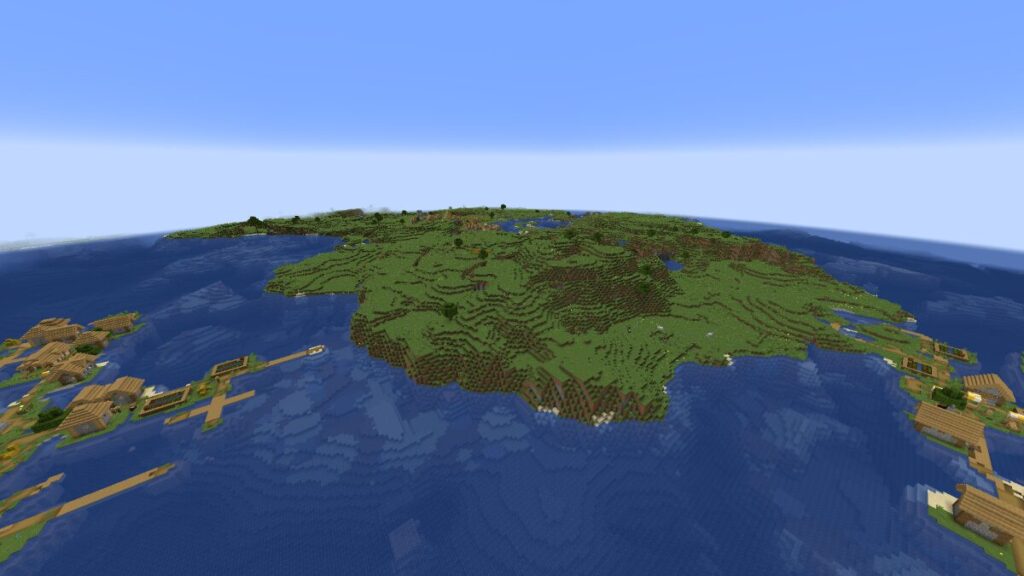
🏠 建築・・・家、ビル、城、駅などをつくる。
⚔️ 冒険する・・・モンスターとの戦闘や洞窟探検など。
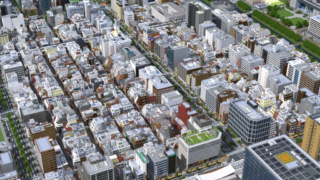
🏙️ 街をつくる・・・建物だけでなく、道路・街区・鉄道・公園などを組み合わせて都市をつくる。
🌳 自然を楽しむ・・・農業、牧場、庭園、景観づくりなど。
⚙️ 装置をつくる・・・レッドストーンなどを利用して様々な仕組みをつくる。
マイクラには、建物を一つつくるだけでなく、「街そのもの」をつくる楽しみ方があります。
どんな人でも楽しめる
マイクラには決められた遊び方がありません。そのため、自分の興味に合わせて遊び方を選ぶことができます。
一人でじっくり・・・少しずつ建物や街をつくり、長い時間をかけて世界を育てていくこともできます。
友人や家族と一緒に・・・仲間がつくったものを見たり、一緒に建築したりするだけでも楽しめます。
話題を増やす・・・「何をつくっているの?」から、マイクラの世界を一緒に覗いてみるのも一つの楽しみ方です。
冒険が好き・・・広大な大地や洞窟、海の中を探索し、敵と戦いながら、非日常体験を楽しめます。
建築や都市が好き・・・実際の建築や街並みを参考にして、マイクラの中に再現することもできます。
鉄道や地図が好き・・・駅や路線網、地図など、自分の好きな分野をそのままマイクラの世界に持ち込めます。
機械や回路が好き・・・レッドストーンなどを組み合わせて自動ドアや時計、はたまたディスプレイまでつくることができます。
マイクラを始めるには?
- PCへの導入
- スマホへの導入
- Switch・PlayStationへの導入
PC版を導入するなら、 「Minecraft: Java & Bedrock Edition for PC」を購入し、公式ランチャーからJava版または統合版をインストールする方法が基本です。PC版ではJava版と統合版の両方を利用できます。(「ランチャー」とは、パソコンやスマホでアプリやゲームをすばやく起動するためのプログラムのことです。)
1. Microsoftアカウントを準備する
まず、Microsoftアカウントを用意します。購入・ログイン・ゲームのライセンス認証に使うため、実際にプレイする人のアカウントでログインしてください。
お子さんが遊ぶ場合は、保護者のアカウントで購入してしまうと、後から利用者を変更できない場合があるため注意が必要です。
2. 公式サイトを開く
ブラウザで、マインクラフト公式サイトの日本語ページを開きます。
https://www.minecraft.net/ja-jp- マインクラフト公式サイト内の「Minecraftを購入」または「入手する」を選択
- PC向けの Java & Bedrock Edition を選択
- Microsoftアカウントでログイン
- 画面の案内に従って購入
非公式サイトでは、アカウント情報やプロダクトキーを入力しないでください。
3. Minecraft Launcherをインストールする
購入後、公式サイトのダウンロードページから Minecraft Launcher をダウンロードします。Windowsでは、ダウンロードしたインストーラーを起動し、ライセンス条項に同意して「インストール」を押します。
別の方法として、Windowsの Microsoft Store を開き、「Minecraft Launcher」を検索してインストールすることもできます。
4. ランチャーにログインする
Minecraft Launcherを起動し、購入時と同じMicrosoftアカウントでログインします。
異なるアカウントでログインすると、「購入してください」「デモ版」と表示されることがあります。その場合は、いったんサインアウトして、購入に使ったアカウントで入り直してください。
5. 遊ぶエディションを選ぶ
ランチャーの左側で、次のどちらかを選択します。
| エディション(版) | 特徴 |
|---|---|
| Java Edition(いわゆるJava版) | MOD、配布ワールド、PCユーザー向けの自由度が高い機能に向いています。 |
| Minecraft for Windows(いわゆる統合版) | Switch、スマートフォン、PlayStationなどとのクロスプレイに向いています。 |
初回は、選択したエディションの画面で「インストール」を押し、保存先を確認してインストールします。インストール後、「プレイ」を押せば起動できます。ランチャーには通常、最新リリースが表示されます。
スマートフォン版は、App StoreまたはGoogle Playから購入・インストールします。
iPhone・iPad
- App Storeを開く。
- 「Minecraft」を検索する。
- 販売元が Mojang であることを確認する。
- 購入してインストールする。
- 起動後、Microsoftアカウントでログインする。
Android
- Google Playを開く。
- 「Minecraft」を検索する。
- 販売元が Mojang であることを確認する。
- 購入してインストールする。
- 起動後、Microsoftアカウントでログインする。
- Nintendo Switch:ニンテンドーeショップまたはパッケージ版から導入
- PlayStation:PlayStation Storeまたはディスク版から導入
- Xbox:Microsoft Storeまたはゲームパスから導入
インストール後は、ゲーム機側で更新を確認してください。遠くの友達と遊ぶ場合、SwitchではNintendo Switch Online、PlayStationではPlayStation Plusなど、各機種のオンラインサービスが必要になることがあります。
どれを選ぶべきか
- 友達がSwitch・スマホ・PS版で遊んでいる → Minecraft for Windows
- MODを入れたい、PC向けの遊び方をしたい → Java Edition
- よく分からない → まずは「Minecraft for Windows」が扱いやすいです
Java版と統合版は同じPC版の購入に含まれるため、購入後に両方を試せます。
起動できないとき
「購入してください」と表示される
購入時とは別のMicrosoftアカウントでログインしている可能性が高いです。購入履歴を確認し、正しいアカウントでランチャーにログインしてください。
ランチャーが起動しない
- Windows Updateを実行する
- Microsoft Storeを更新する
- Xboxアプリにも同じMicrosoftアカウントでログインする
- Minecraft Launcherを再インストールする
- セキュリティソフトが通信を遮断していないか確認する
Xboxアプリに先にログインしておくと、Windows版のライセンス認証が進みやすい場合があります。
動作するか不安
PC版には無料体験版が用意されているため、購入前にPCで動作するか確認できます。Java版の体験版や、Microsoft Storeの統合版体験版を利用できます。
初回設定のおすすめ
起動後は、次の設定から始めると遊びやすくなります。
- 描画距離を下げて動作を軽くする
- マウス感度を調整する
- 音量と字幕を設定する
- Microsoftアカウントの二段階認証を有効にする
- マルチプレイでは知らない人からの招待やチャットに注意する
特にPC初心者なら、まずは公式ランチャーを使い、MODや非公式ランチャーはゲーム本体が正常に起動できてから導入するのがおすすめです。
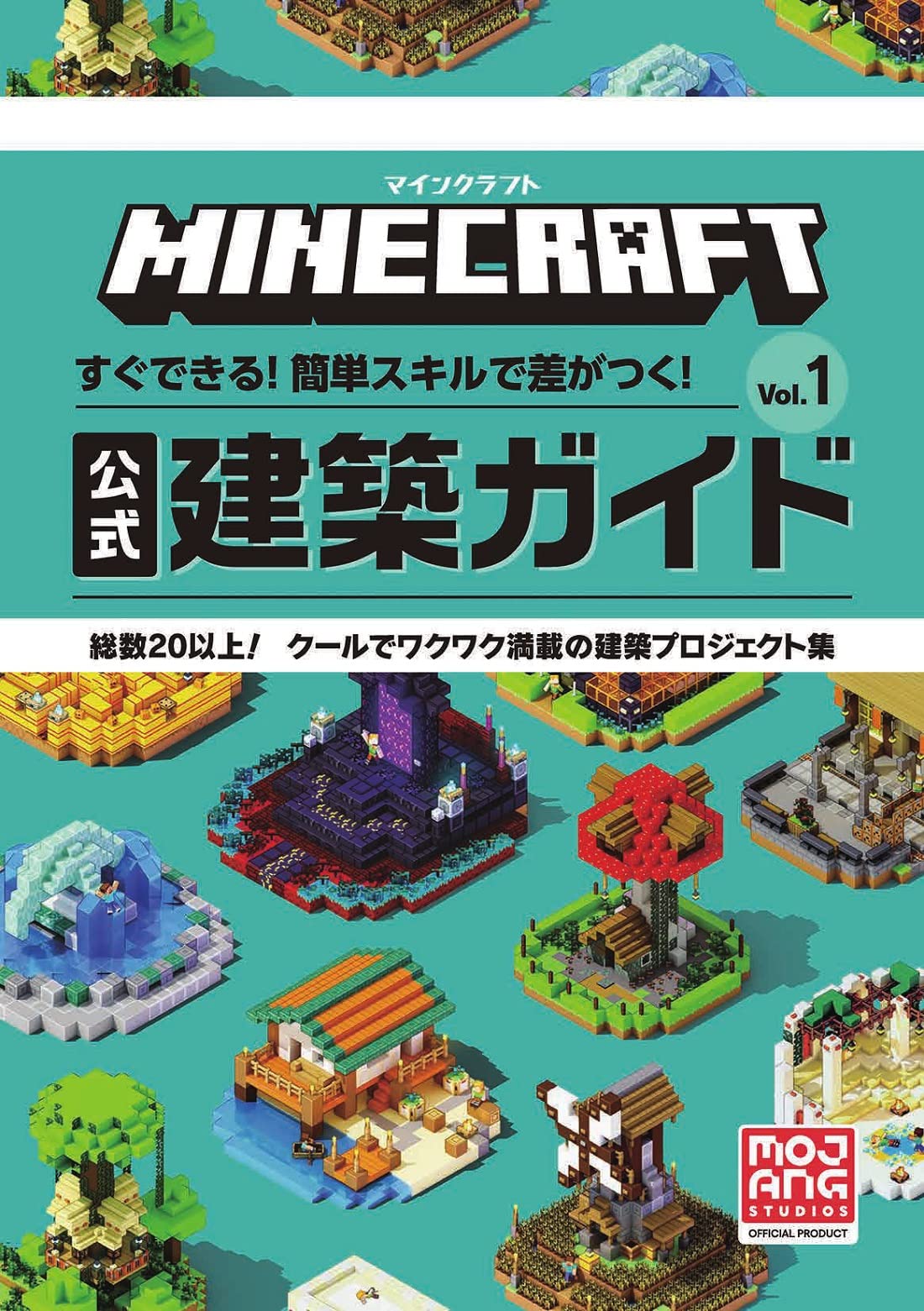
マイクラの醍醐味と言えば建築です。かっこいい、かわいい、エモい建物をつくるなら、マイクラ公式が出している本書がおすすめです。初心者の方は、建築作業をひと通りやってみると操作感も慣れていくはずです。

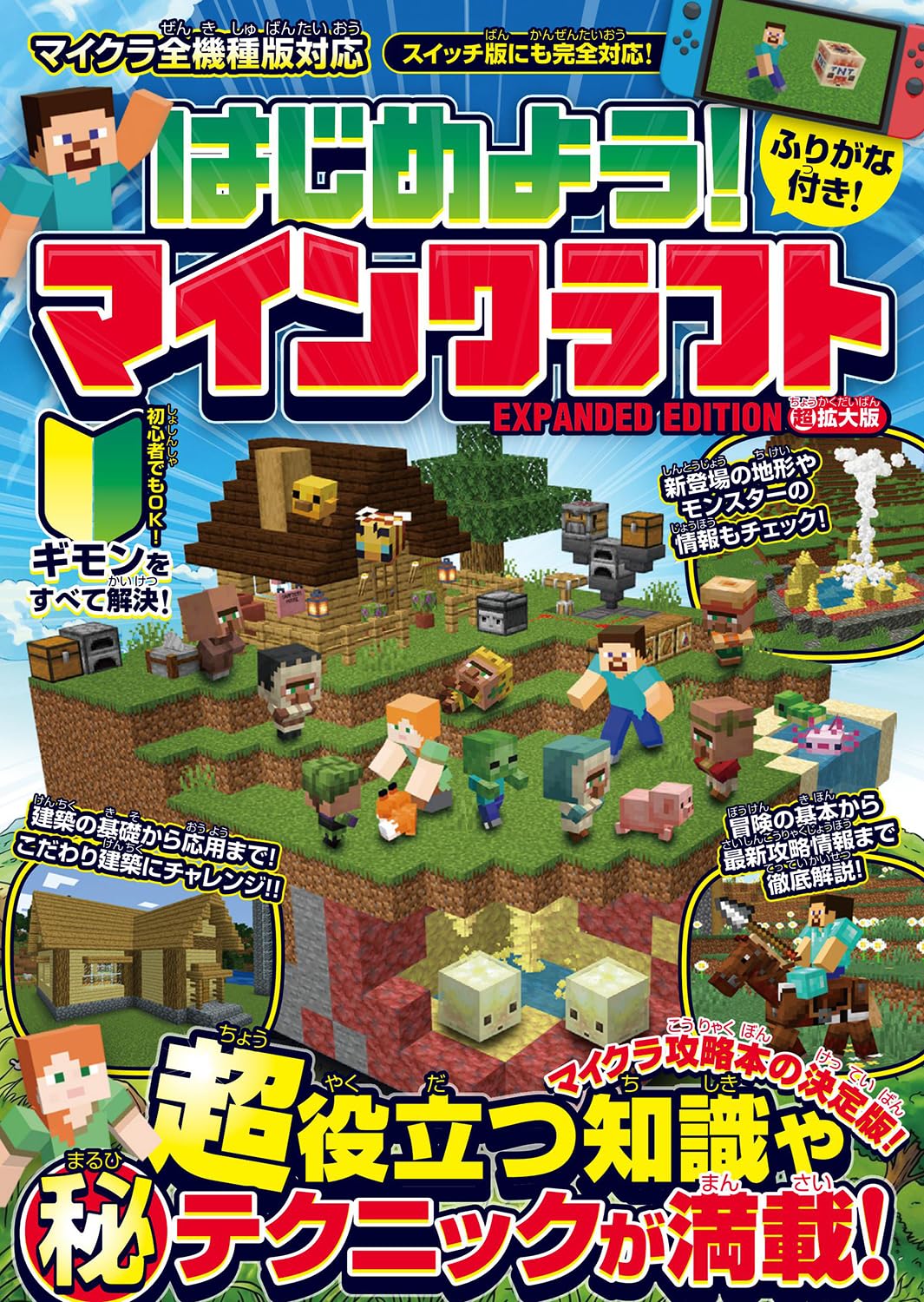
マイクラで遊ぶのが初めてな方、操作もまだよくわかっていない方におすすめです。サバイバルからクリエイティブまで、いろんなモードで遊ぶ際に役に立ちます。親御さんにもおすすめです。

このサイトでは「街づくり」に注目
マイクラでは、建物を一軒つくるだけでも楽しむことができます。
しかし、道路を一本伸ばし、その道路沿いに建物を並べ、駅をつくり、商店街をつくり、住宅地を広げていくと、やがて「一つの街」が生まれます。
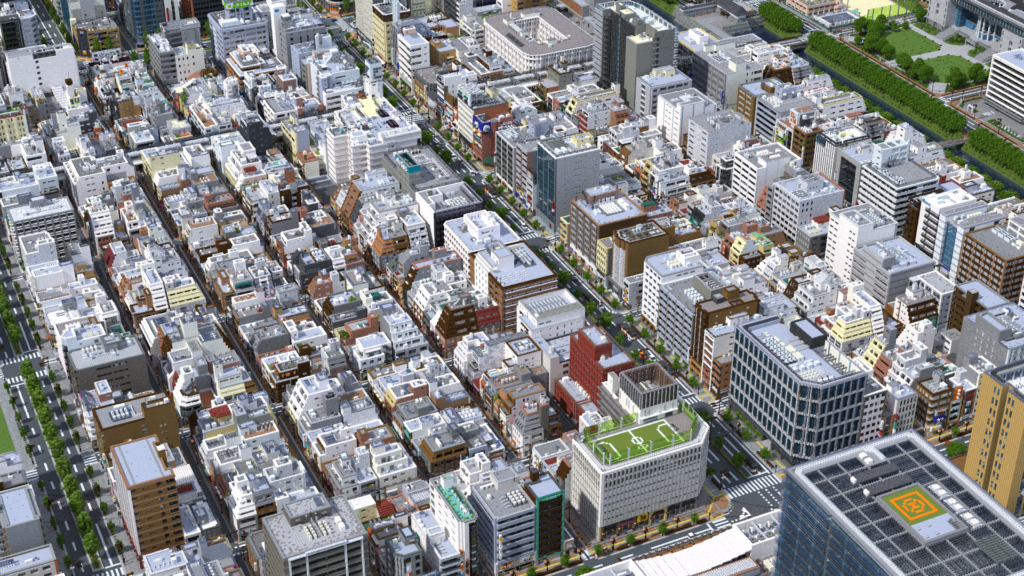
そして街をつくっていると、こんな疑問が生まれてきます。
「道路はどこに通せばいい?」 「なぜ駅前には建物が集まるのか?」 「街区の大きさはどのくらいなのか?」 「住宅地と商業地はどう分けるのか?」 「昔からある街は、なぜ道路が曲がっているのか?」
こうした疑問を考えるために役立つのが、都市計画や都市史です。
マイクラで街づくりを始めるなら
STEP 1 街づくりの考え方を知る

STEP 2 街づくりの準備をする
STEP 3 都市全体を計画する
STEP 4 都市の形を考える
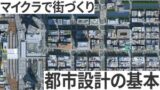
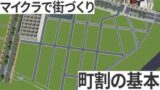
STEP 5 街区と道路を考える
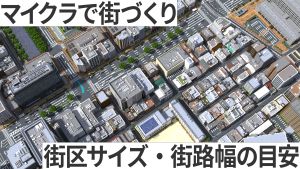
STEP 6 実際につくる
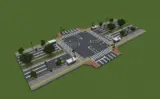
街づくりのヒントを、現実の都市から探す
「なぜこの街はこんな形なんだろう?」
そんな疑問から現実の都市を見てみると、マイクラの街づくりにも様々なヒントが見つかります。
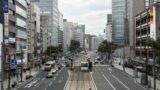
実際にこんな街をつくっています
このサイトでは、マイクラ上で制作している空想都市「永松市」について紹介しています。
都市計画や都市史を参考にしながら、道路、街区、鉄道、建物などを組み合わせ、一つの都市をつくっています。