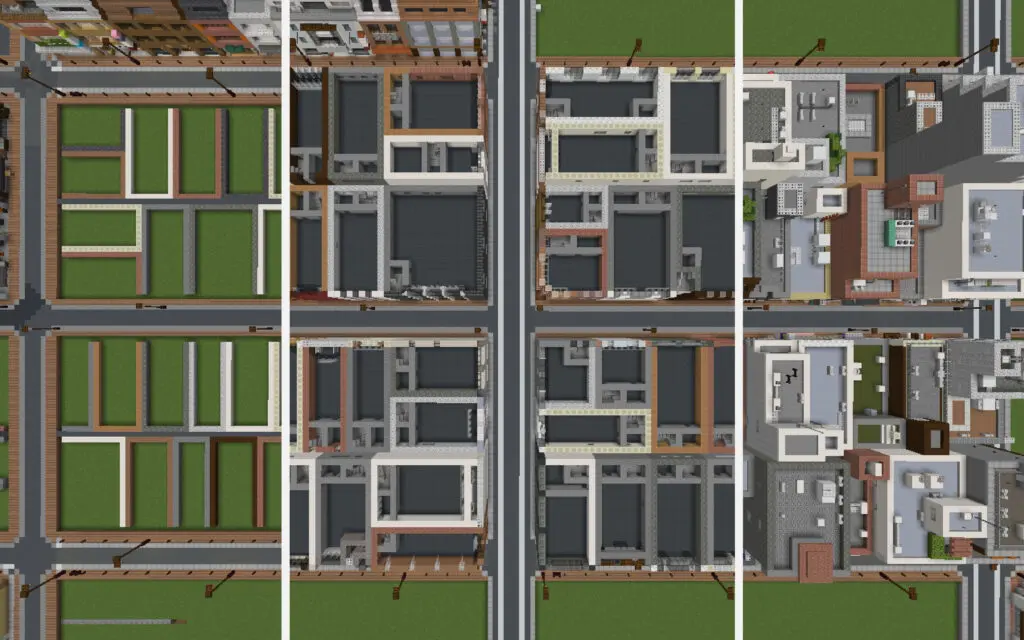
WorldEdit(ワールドエディット)の基本解説
WorldEdit(ワールドエディット)は、Minecraftで建築をする人の多くが使っている、非常に有名な建築支援MODです。
通常のマイクラでは、ブロックを1個ずつ置いたり壊したりする必要があります。しかしWorldEditを使うと、コマンドを使って広い範囲のブロックを一括で編集できます。
たとえば、
- 大きな土地を一瞬で整地する
- 建物の1階層をコピーして高層化する
- 地面のブロックをまとめて置き換える
といった作業が、数秒でできるようになります。
大規模な街づくりやサーバー建築では、ほぼ必須と言えるツールです。
基本操作の流れ
WorldEditの基本操作は、次の3ステップで覚えると理解しやすいです。
- 範囲を選択する
- コマンドを入力する
- 必要なら取り消す
この流れを覚えれば、ほとんどの操作ができるようになります。
木の斧を入手
チャットで次のコマンドを入力します。
//wand
すると木の斧(選択ツール)が手に入ります。
範囲を指定
木の斧を持った状態で
- 左クリック → 始点(pos1)
- 右クリック → 終点(pos2)
を指定します。
この2点を結ぶ直方体の範囲が、編集対象になります。
できるだけ対角線になるように離れた場所を指定すると範囲を取りやすいです。
基本編集コマンド
範囲を選択したあと、コマンドで編集します。
| コマンド | 効果 | 例 |
|---|---|---|
| //set | 範囲を指定ブロックで埋める | //set stone |
| //re | ブロックを置き換える | //re dirt grass_block |
たとえば
//set stone
と入力すると、選択範囲がすべて石ブロックになります。
また、
//re dirt dirt grass_block
と入力すると、選択範囲の内、土ブロックのみが草ブロックに置き換わります。
ところで、ブロックIDが長すぎて入力が面倒になってくるときが多々出てくる思います。
例えば、「polished_andesite(磨かれた安山岩)」とかです。
そんな時は「poli」くらいまで入力した後に予測変換が出てくるので、キーボードの上下矢印キーを使って選択し、tabキーを押せば一瞬で入力できます。
なお、ブロックIDいちいち調べると面倒なので、キーボードの「F3」キーと「H」キーを同時に押し、インベントリ内のアイテムにカーソルを合わせた際に表示されるようにするといいでしょう。
コピー・ペースト
建物や構造物を複製する場合に使います。範囲を選択したのち、
//copy
と入力すると選択範囲をコピーします。
その後、貼り付けたい場所に移動して
//paste
と入力すると、コピーした領域が貼り付けられます。
さらに
//rotate 90
と入力したのちに張り付けると、90°回転させて貼り付けることも可能です。
取り消し(Undo)
WorldEditでは、大きな編集を一瞬で行うため、ミスも大きくなりがちです。
そのため、取り消し機能が非常に重要になります。
//undo
直前の操作を取り消します。
最大で約30回まで戻ることができます。
//redo
取り消した操作を元に戻します。
便利な補助コマンド
よく使う補助コマンドもいくつかあります。
 //pos1
 //pos2
現在いる位置を、始点・終点として指定できます。
斧を使わずに範囲指定ができます。
//stack 5 u
選択範囲を上方向に5つ分積み上げます。つまり、ある建物の1階層を範囲指定した後にこのコマンドを入力すると、6階建てのビルになるということです。なお、「u」とはupの意味です。e,w,s,n,d(東、西、南、北、下)に置き換えて各方向に伸ばすことも可能です。
//move 10 u
選択領域の物体を10ブロック上に移動します。
//fill 30 gray_wool
自身のいるところを中心として、半径30ブロックの灰色の羊毛ブロックを発生させます。ブロックにより囲まれた空間でコマンド入力すると、そのブロックで敷き詰めることが出来ます。
最初の練習
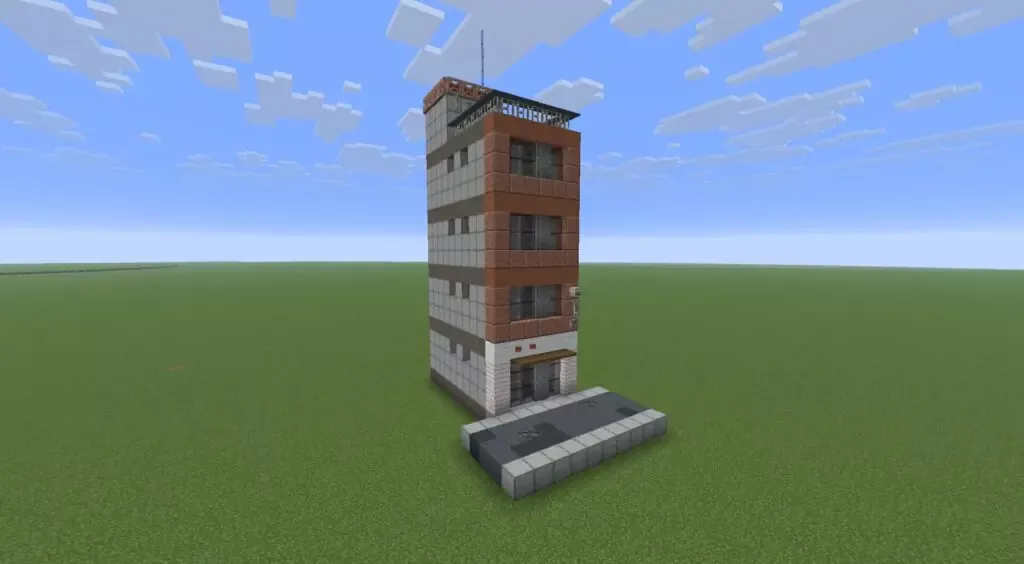
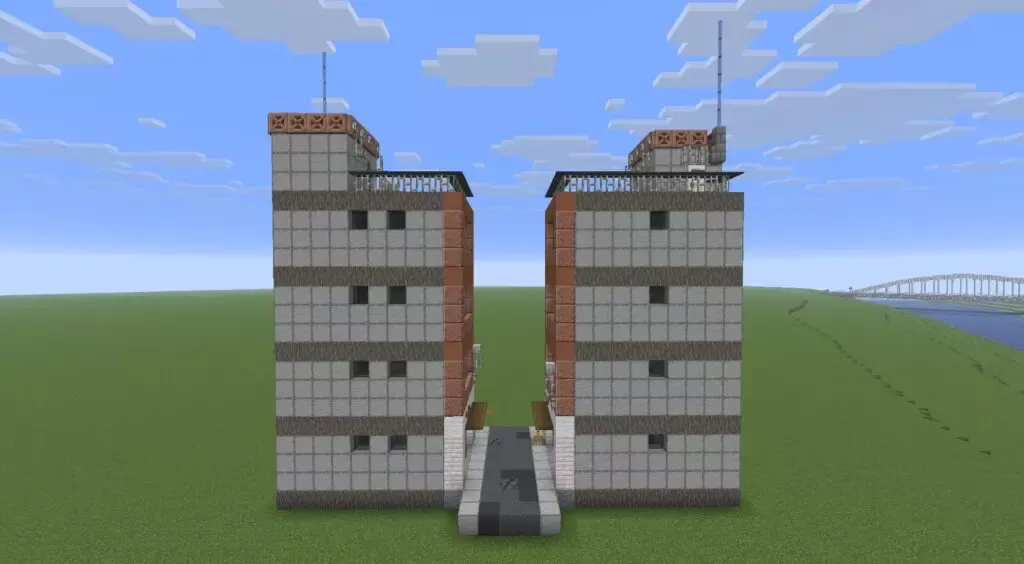
WorldEditの操作練習として、下画像のような雑居ビルを作ってみましょう。
① 木の斧を入手
//wand
と入力し、選択ツールである木の斧を入手しましょう。
② 対角線をクリックして範囲指定
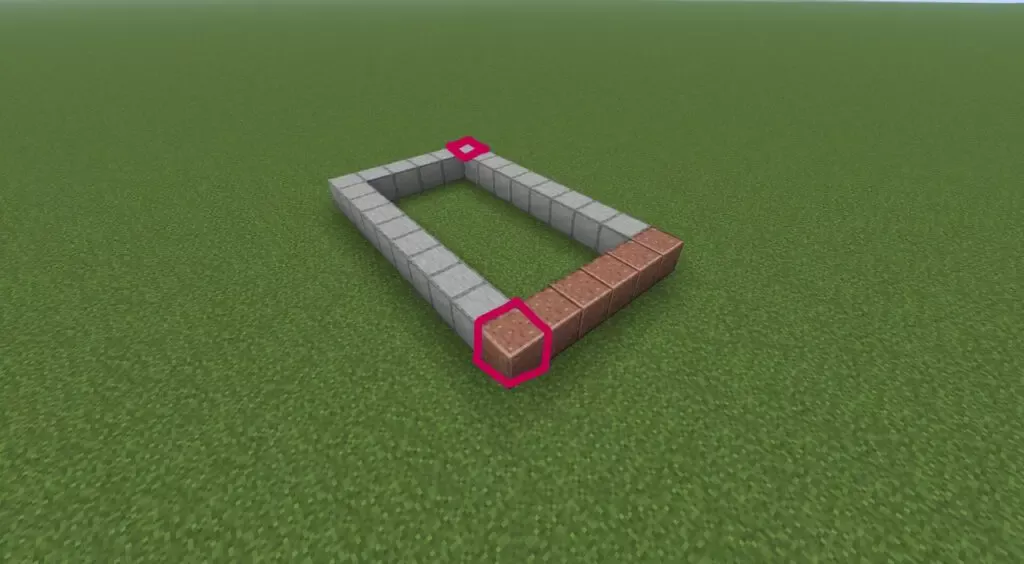
滑らかな石ブロックと磨かれた花崗岩で下のような枠を作りましょう。
そして、木の斧で手前のブロックを左クリックし、奥のブロックを右クリックしましょう。これで範囲が選択されました。
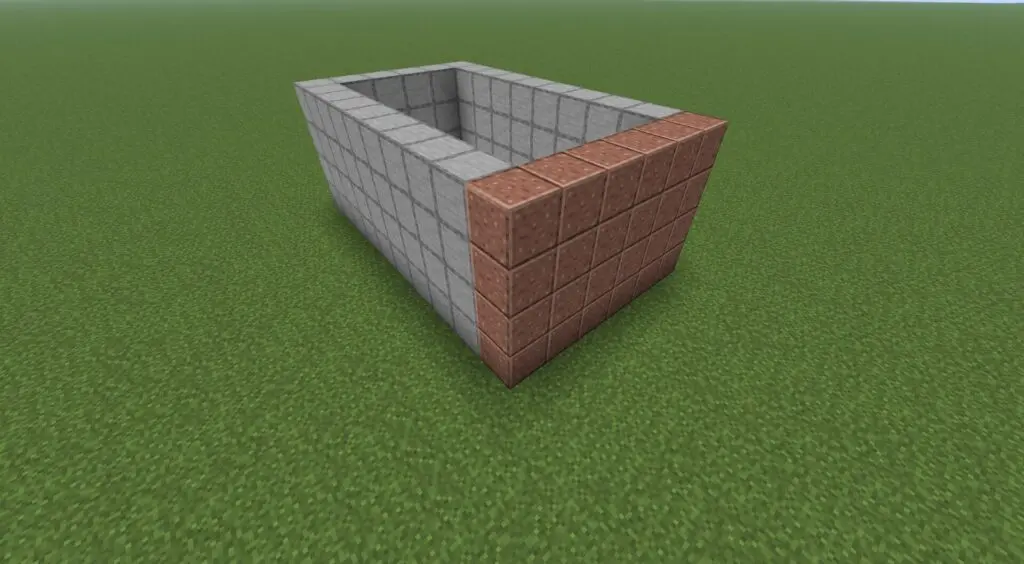
③ stackコマンドを入力
//stack 3 u
と入力すると選択範囲が上方向に3ブロック分積み上がります。
④ fillコマンドを入力
左下画像のように建物内部に入り、防具立てが立っている位置で
//fill 30 gray_wool
と入力すると右下画像のように床材を敷き詰めることが出来ます。
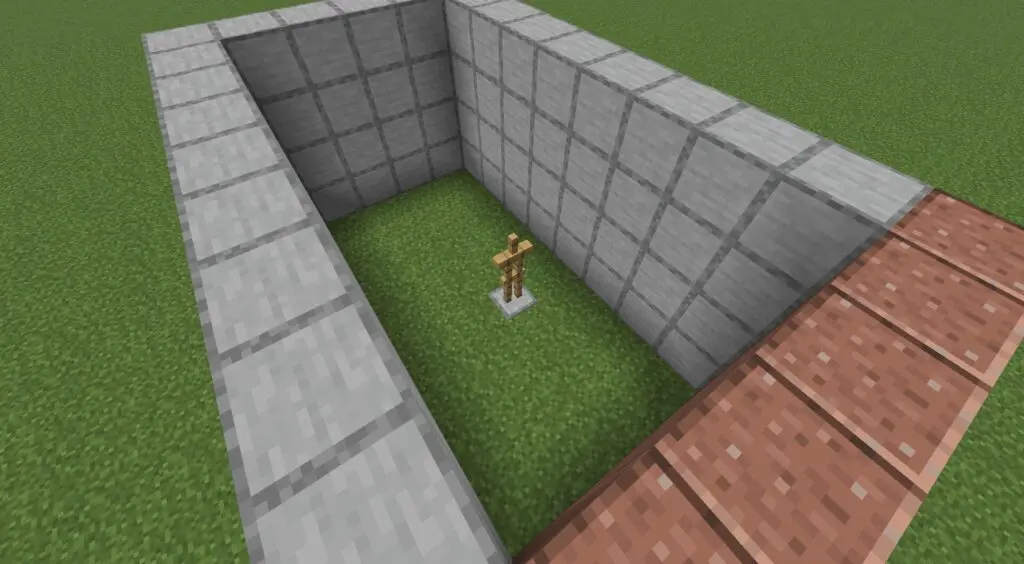
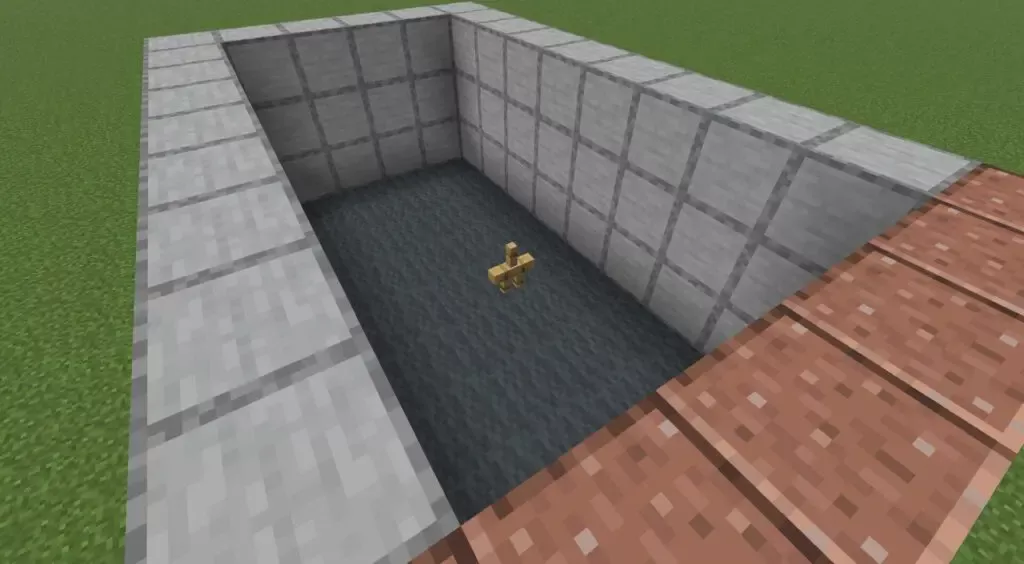
なお、もし1カ所でも穴が開いていたりすると、半径30ブロックの円が生成されるので注意してください。
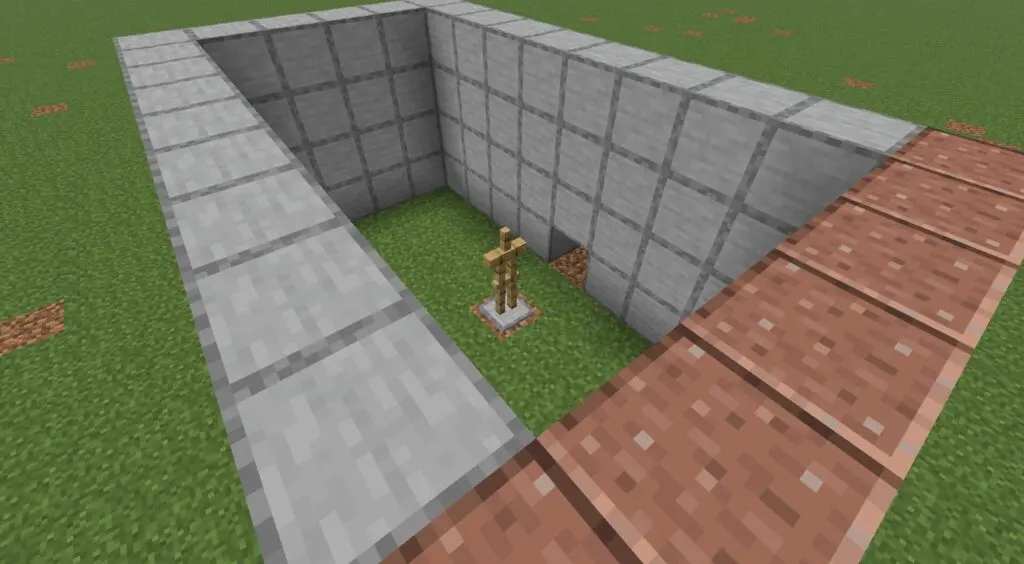
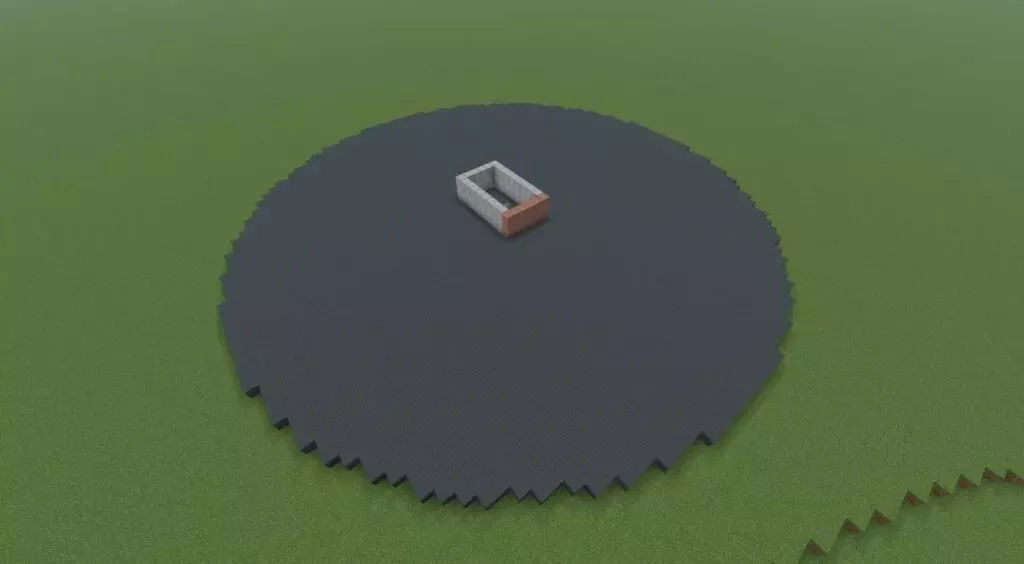
もし失敗しても
//undo
で簡単に戻せます。
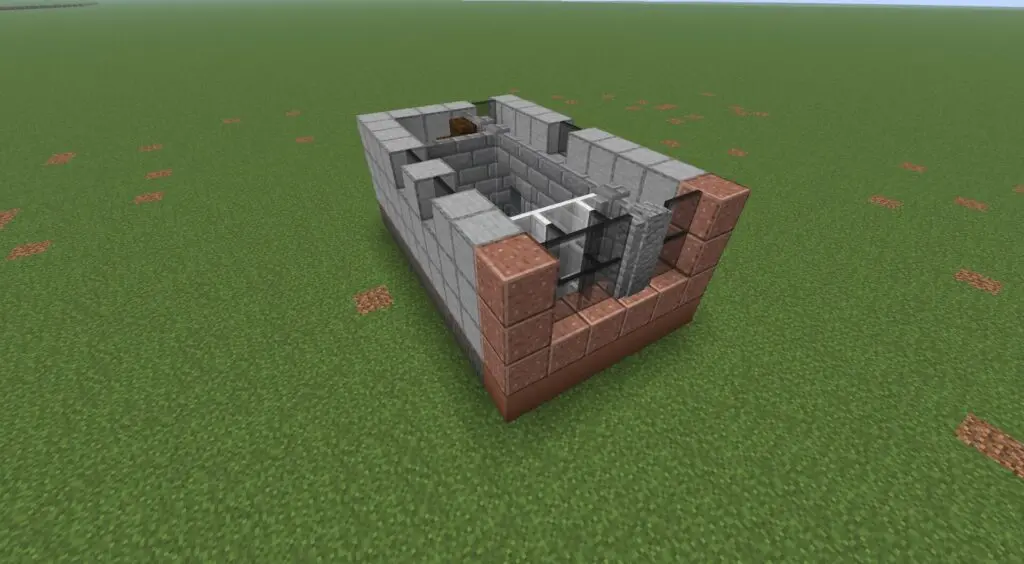
⑤ 建物外壁と内部を整える
下画像のように建物の外壁と内部を整えて1階層分の基本形をつくりましょう。
⑥ 再び木の斧で選択し、stackコマンドを入力
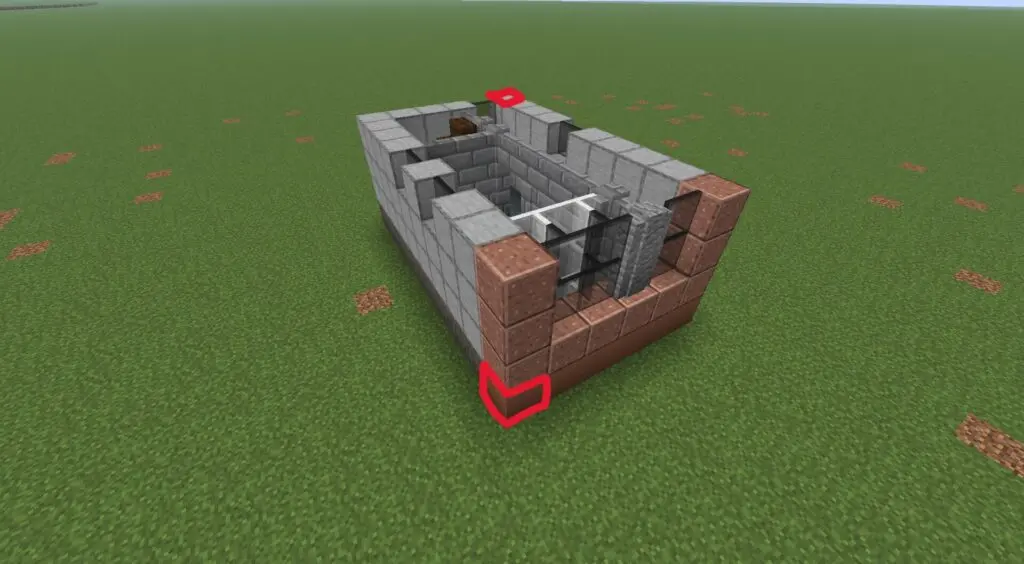
左下画像の手前赤枠で左クリック、奥赤枠で右クリックをし、再度範囲指定を行います。
そして、
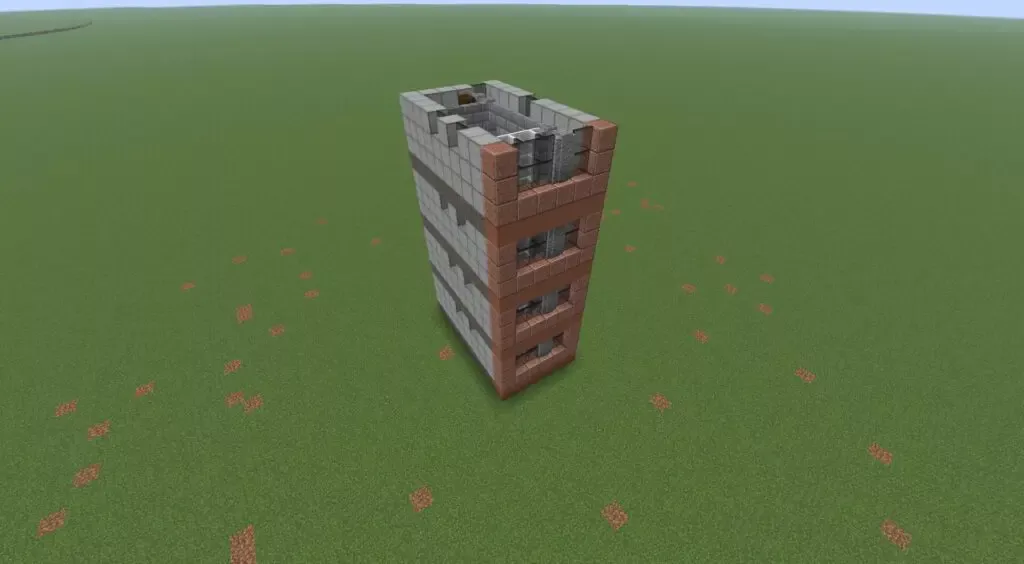
//stack 3 u
と入力すると選択範囲が上方向に階層が積み上がり、4階建ての建物になります。
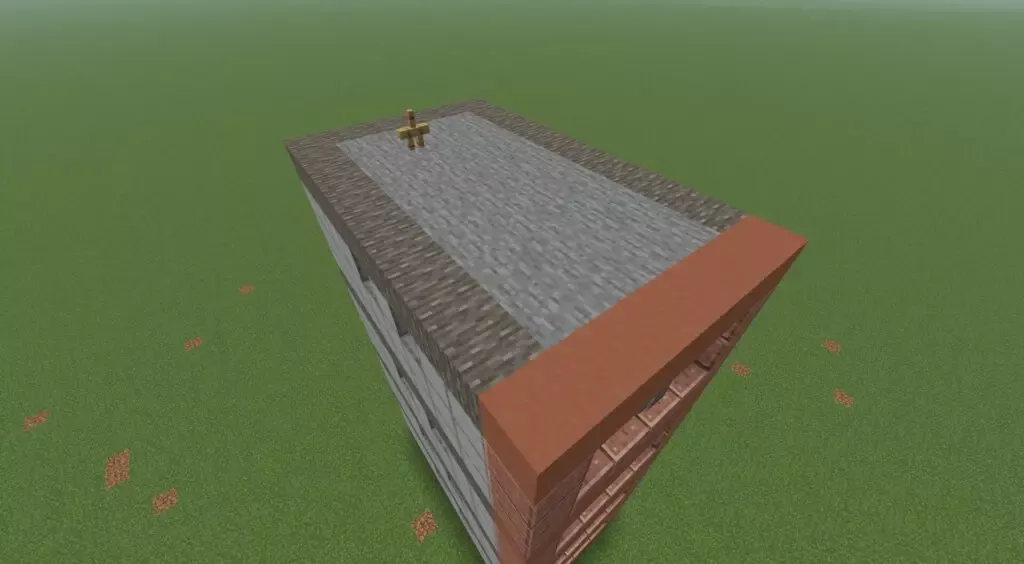
⑦ 再びfillコマンドを入力
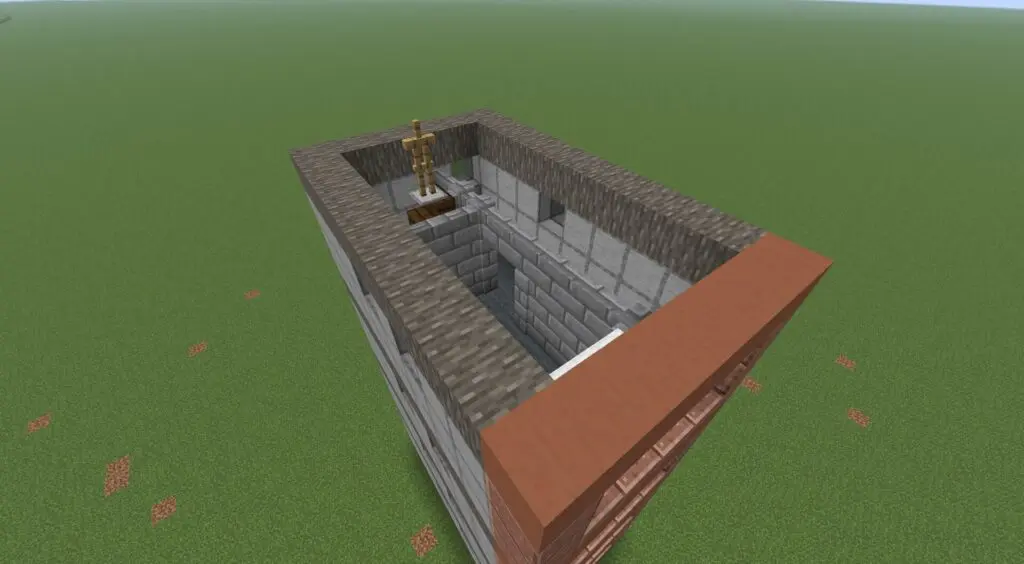
左下画像のように建物内部に入り、防具立てが立っている位置(屋上床面と同じ高さ)で
//fill 30 stone
と入力すると床面が石ブロックで敷き詰められます。
⑧ 屋上などを整えて完成
下画像のように屋上塔屋をつくって柵や装飾を施し、
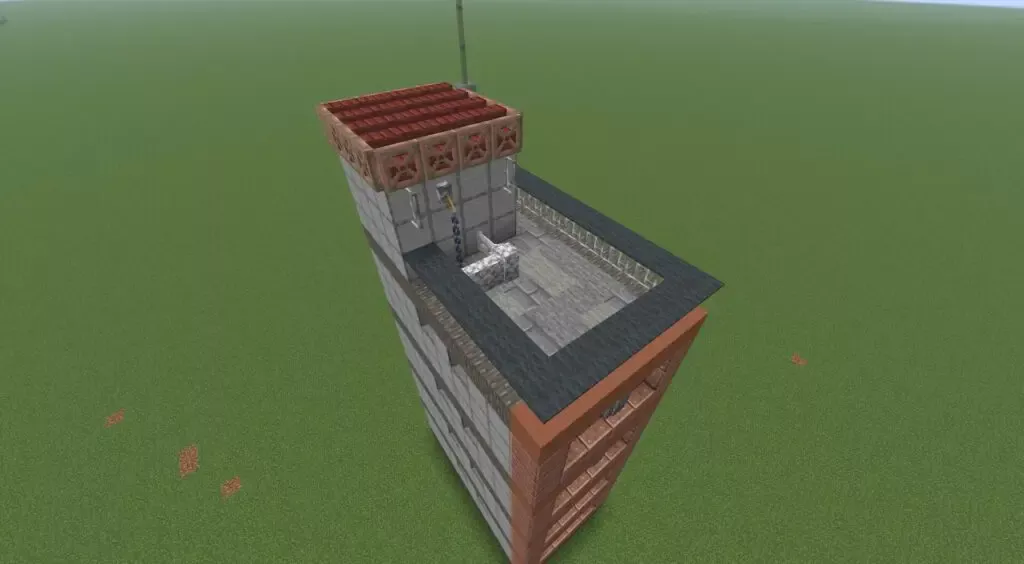
1階部分の外壁を整えれば雑居ビルの完成です。
コピー&ペーストの練習
続いて、建物全体をコピー&ペーストする練習をしてみましょう。
① コピー
まずコピーをするには、左下画像の防具立ての位置で
//pos1
と入力し、右下画像の防具立ての位置で
//pos2
と入力し、再び左下画像の位置に戻って
//copy
と入力するとコピーできます。
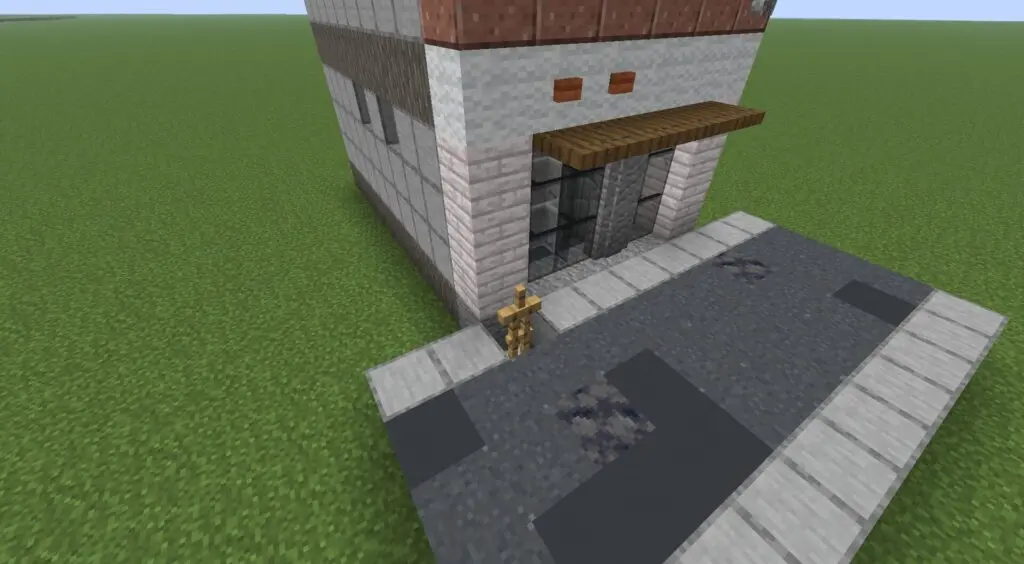
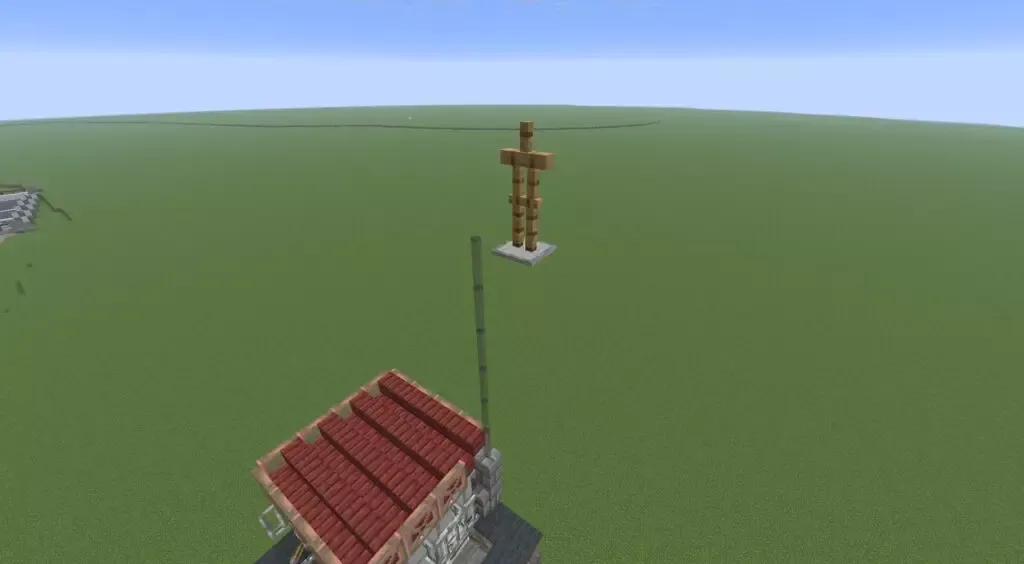
② ペースト
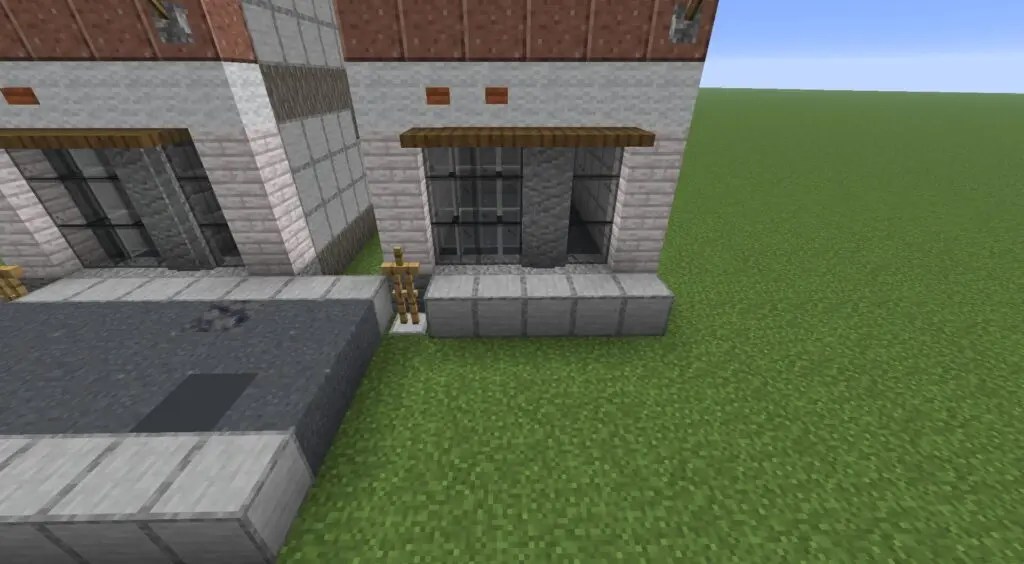
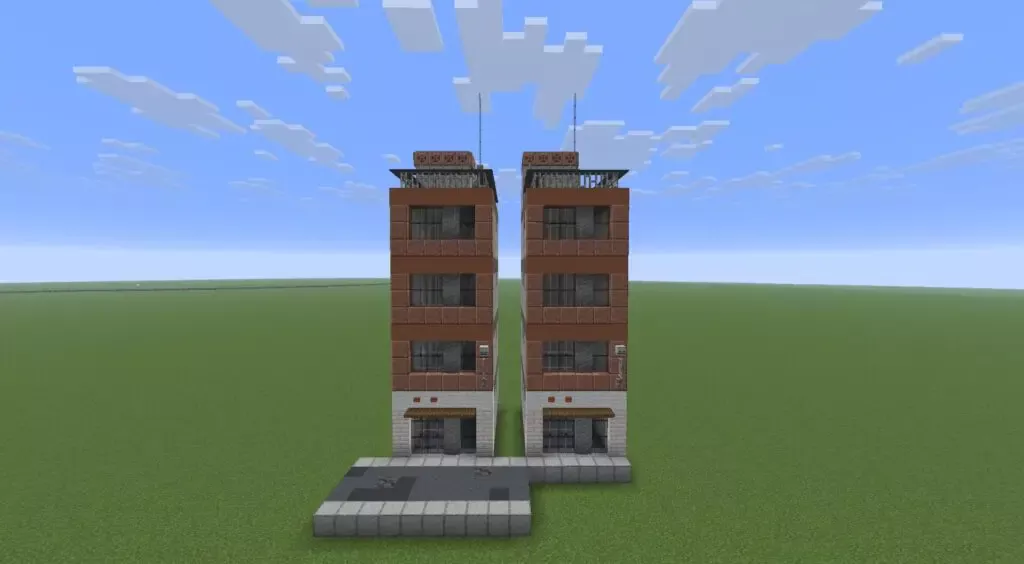
ペーストをするには、左下画像の防具立ての位置で
//paste
と入力します。
③ 回転させてペースト
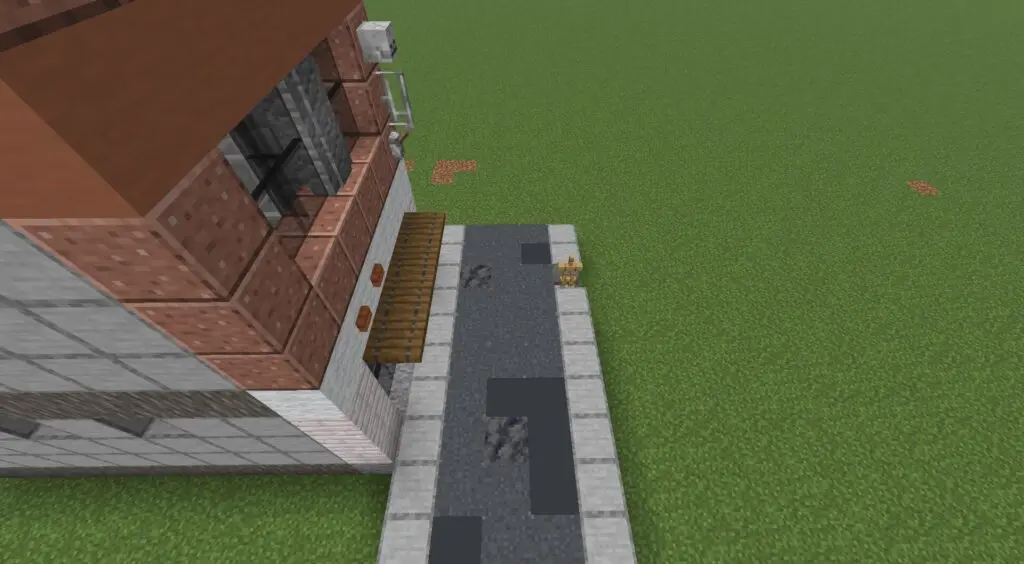
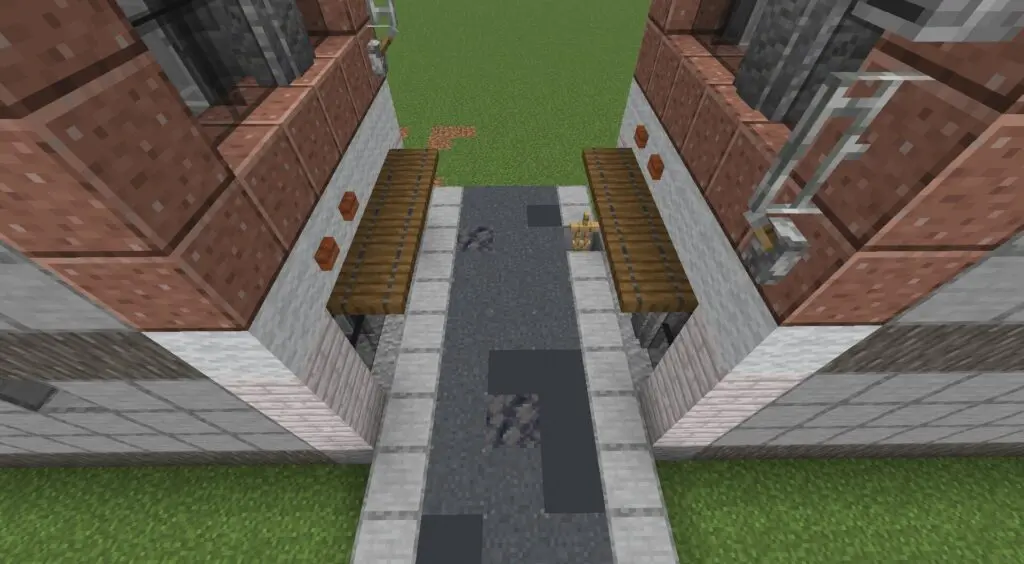
試しに、道路の挟んだ反対側にペーストしてみましょう。
まず、回転させるために
//rotate 180
と入力します。そして左下画像の防具立ての位置で
//paste
と入力すると、回転させて張り付けることができます。
ブロックの置き換え
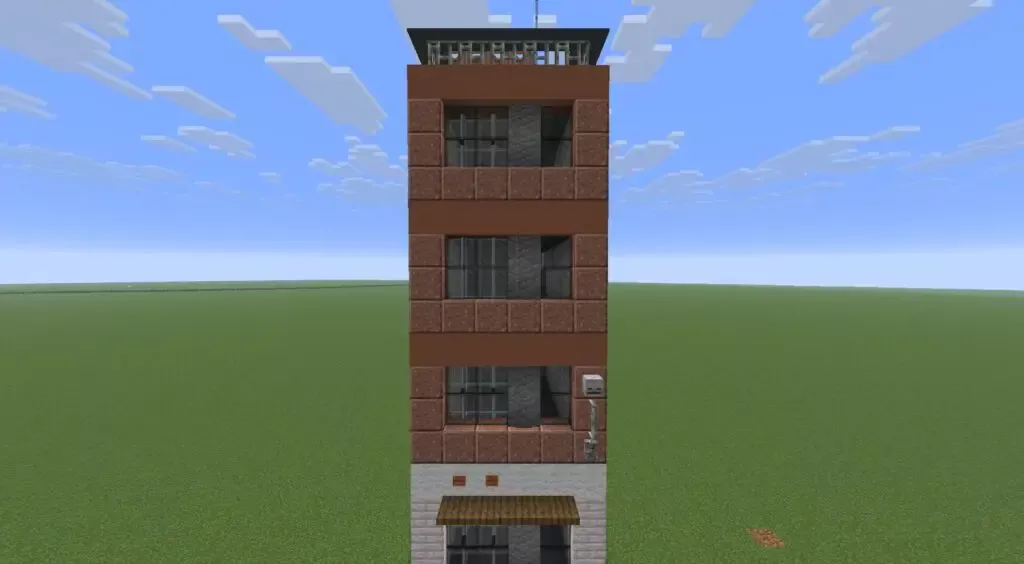
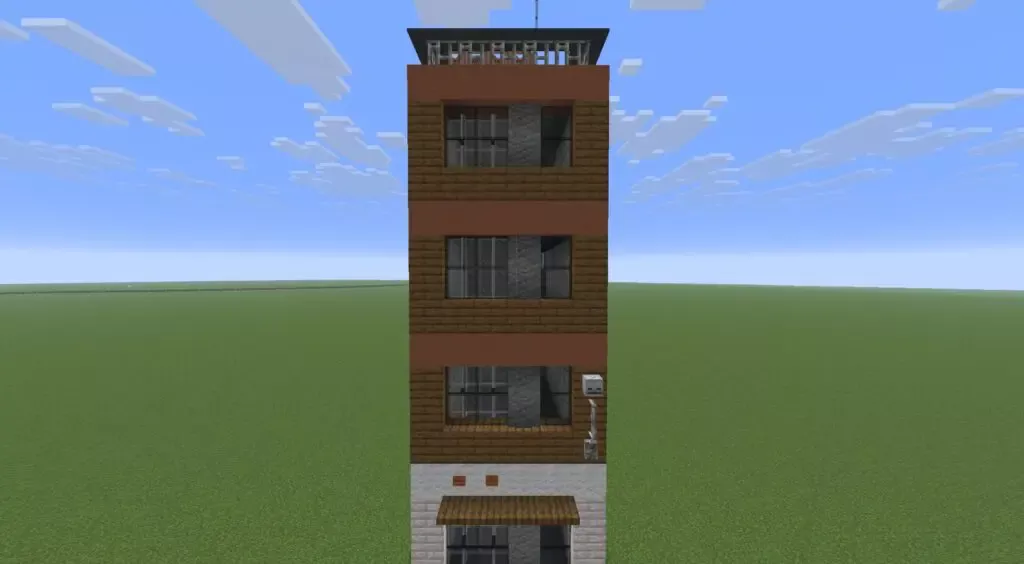
雑居ビルの壁面のブロックを違うブロックに変えてみましょう。
例えば、左下画像の「磨かれた花崗岩」を右下画像の「トウヒの板材」に意匠変更をするには、
壁面全体を木の斧で範囲選択したのちに
//re polished_granite spruce_planks
と入力すると置き換えることが出来ます。
斜め構造物で練習
続いて、斜め構造物で同じように練習してみましょう。
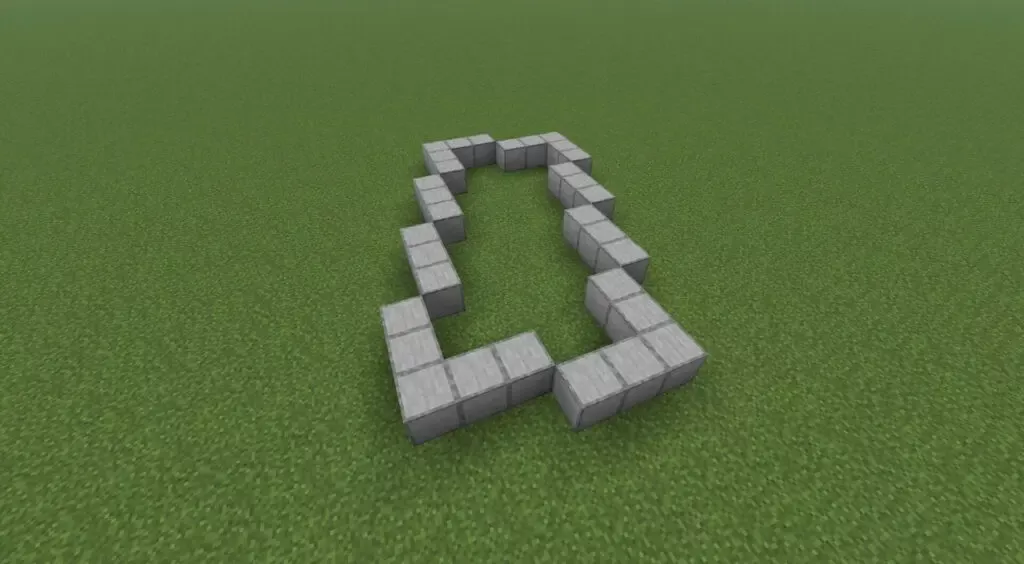
① 選択モード変更
斜め構造物を選択するには
//sel poly
と入力してpoly(多角形)モードに変更します。
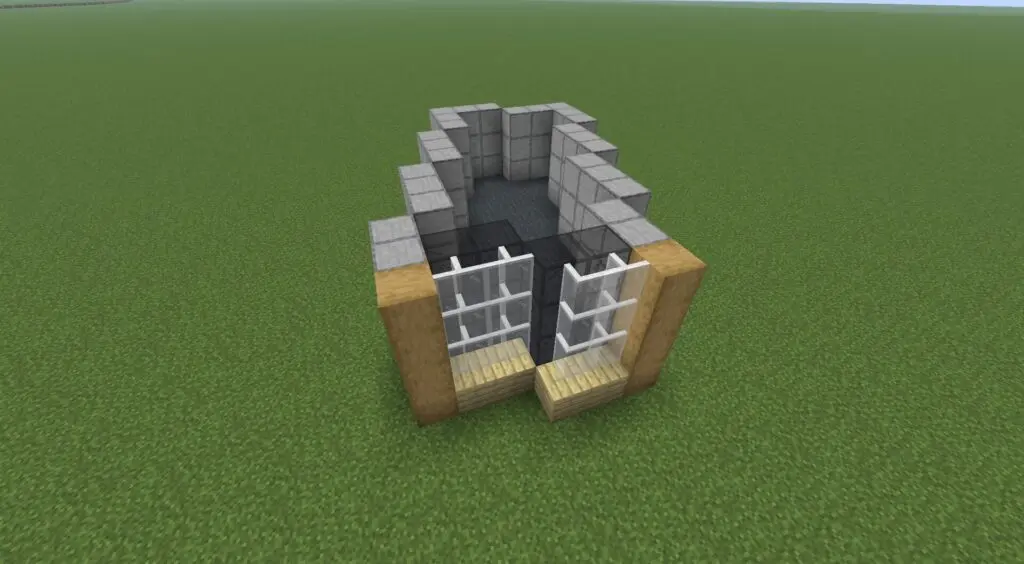
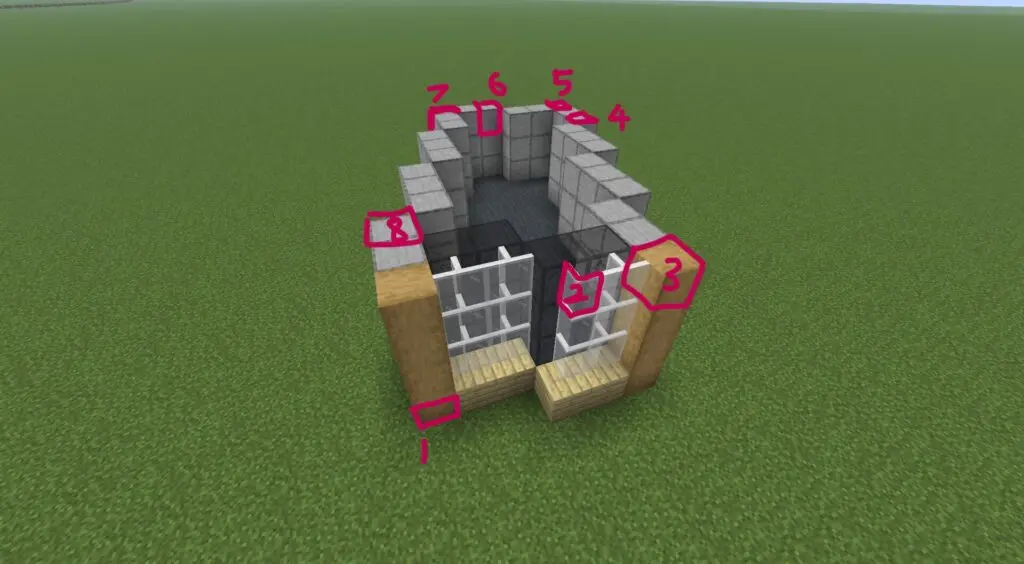
② クリックして範囲指定
選択するには下画像の①のブロックを左クリックし、その後の②~⑧は右クリックをします。
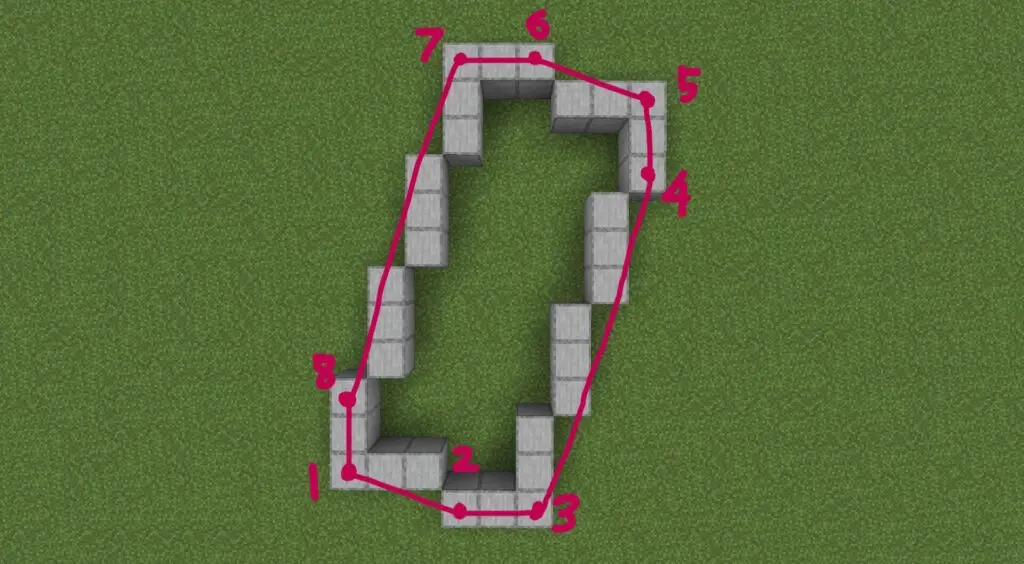
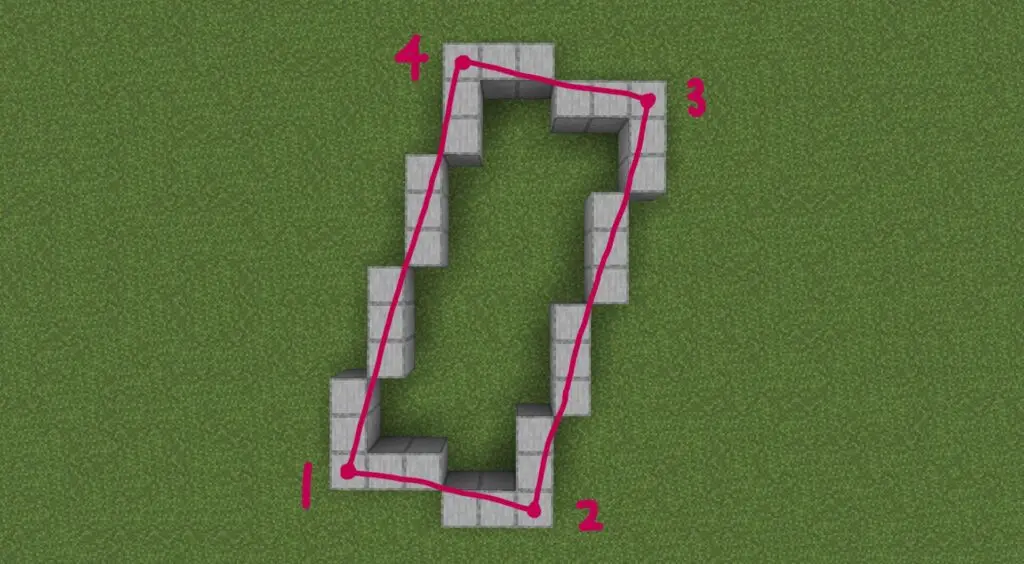
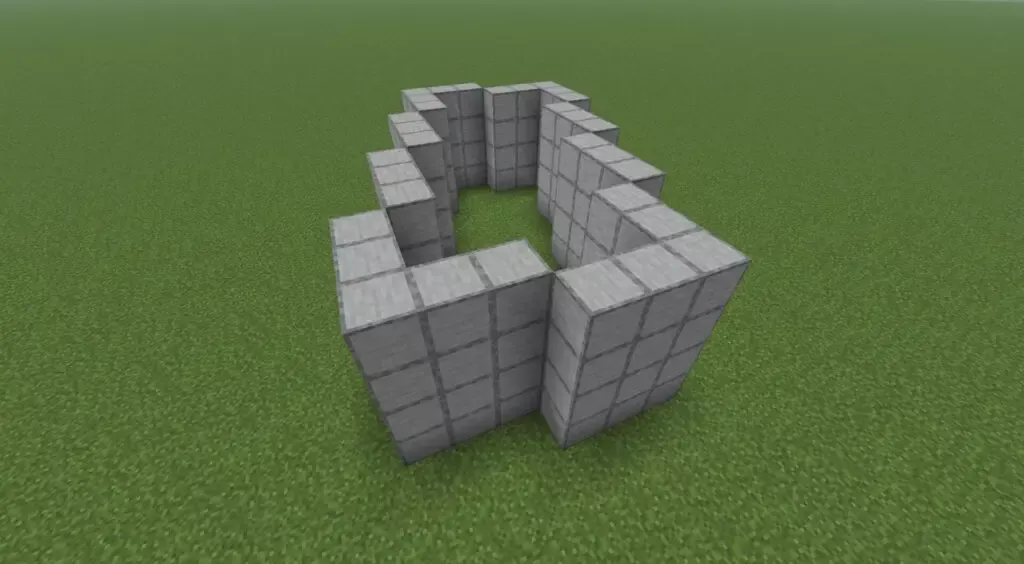
なぜここまで多くの箇所をクリックしないといけないかというと、例えば左下画像のように4カ所の角のみクリックしたのちに「//stack 3 u」と入力してしまうと右下画像のように各ブロック中心点を結ぶ線の外側にあるブロックには効力が及ばず、失敗してしまうからです。
これを避けるために、上画像のようにすべてのブロックの中心点が、選択したブロックを結ぶ線の内側に来るようにする必要があるのです。
これは、ほかの複雑な形状の場合でも同様です。
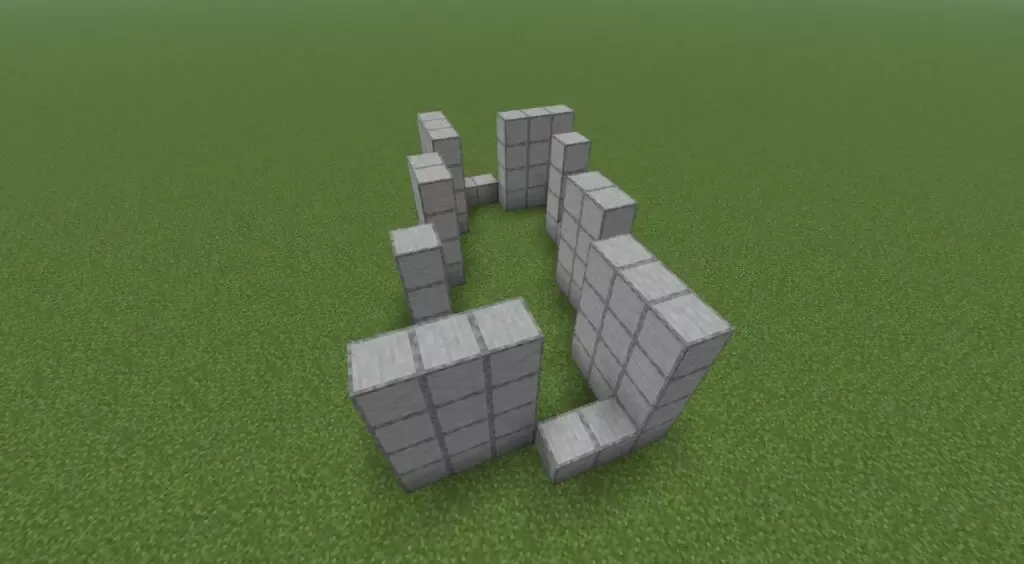
③ stackコマンドを入力
//stack 3 u
と入力すると選択範囲が上方向に3ブロック分積み上がります。
④ 外壁を整え、床材を敷き詰める
先ほどの雑居ビルと同様、ファサードを整えて
//fill 30 gray_wool
と入力して床材を敷き詰めます。
⑤ 再び木の斧で選択し、stackコマンドを入力
再び1階層全体を選択します。選択するには下画像の①のブロックを左クリックし、その後の②~⑧は右クリックをします。
そして、
//stack 2 u
と入力すると選択範囲が上方向に階層が積み上がり、3階建ての建物になります。
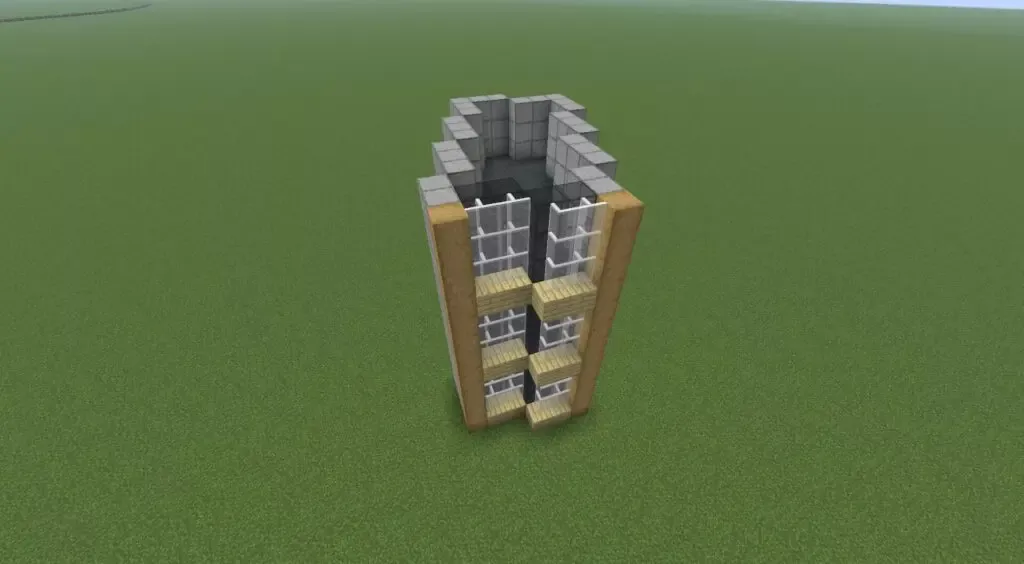
あとは屋上と1階部分を整えれば完成です。
なお、
//sel cuboid
と入力することでcuboid(直方体)モードに戻すことが出来ます。
関連記事
ワールドエディットを駆使した詳しい建物のつくり方については以下の記事を参照してください。

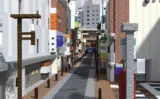
また、polyモードを駆使すれば、下画像のように斜め配置の道路網を基盤とした地区の作成も容易になるでしょう。
斜め構造物作成のコツを知りたい方はこちらもお読みいただければと思います。
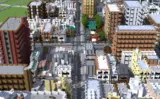
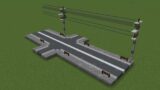
また、道路整備にも活かすことが出来ます。ぜひご覧ください。
導入について
WorldEditはJava版で使えます。こちらからダウンロードができます。
ご自身が遊ばれているゲームバージョンおよび前提モッドを選択し、「R」マークかつ更新日時が新しいものをダウンロードしましょう。
まとめ
WorldEditは、最初はコマンドが難しく感じるかもしれません。
しかし基本的な操作は、実はとてもシンプルです。
覚えておきたい基本は次の3つです。
- 範囲を選択する
- コマンドを入力する
- 失敗したら //undo
この3つを覚えるだけでも、建築の作業効率は大きく上がります。
特に街づくりや都市建築をする人にとっては、ほぼ必須のツールと言えるでしょう。
PCで遊ばれている方はぜひ導入していただき、よりよい街づくりをしていきましょう。最後までお読みいただきありがとうございました。
コメント